
2026年11月15日更新:タイトル・説明文・サイトマップに関する説明を見直しました。解説画像には旧エディタのものを含みます。
こんにちは。会社員クリエイターのこばたです。
ノーコードでWebサイトが作れる「STUDIO」。コーディング不要でWebサイトが作れる一方、SEOの面では弱いのではないか?という指摘もありますが実際のところどうなのでしょうか。WordPressほど細かな設定はできませんが、STUDIOでもしっかり対策をすることで、効果を高めることができます。
今回は、STUDIOで作成したサイトのSEO対策の方法を解説していきます。
SEO対策とは?
SEOとは、GoogleやBingなどの検索エンジンがページの内容を理解し、必要としている人に届けやすくするための取り組みです。Safariは検索エンジンではなくWebブラウザです。
検索順位は多くの要因で決まり、設定だけで上位表示を保証することはできません。まずGoogleのSEOスターターガイドを参考に、公開状態、内容の分かりやすさ、ページ同士のリンク、タイトルなどを整えましょう。
今回は必須の設定をお伝えします。もちろん、今回お伝えする方法を設定するだけでは、いきなり上位に表示させるのは難しいと思いますが、SEO対策として重要なので、サイトを作成した際は必ず行いましょう。
1.タイトルと説明文を入れる
まずは「タイトル」と「説明文」を設定します。
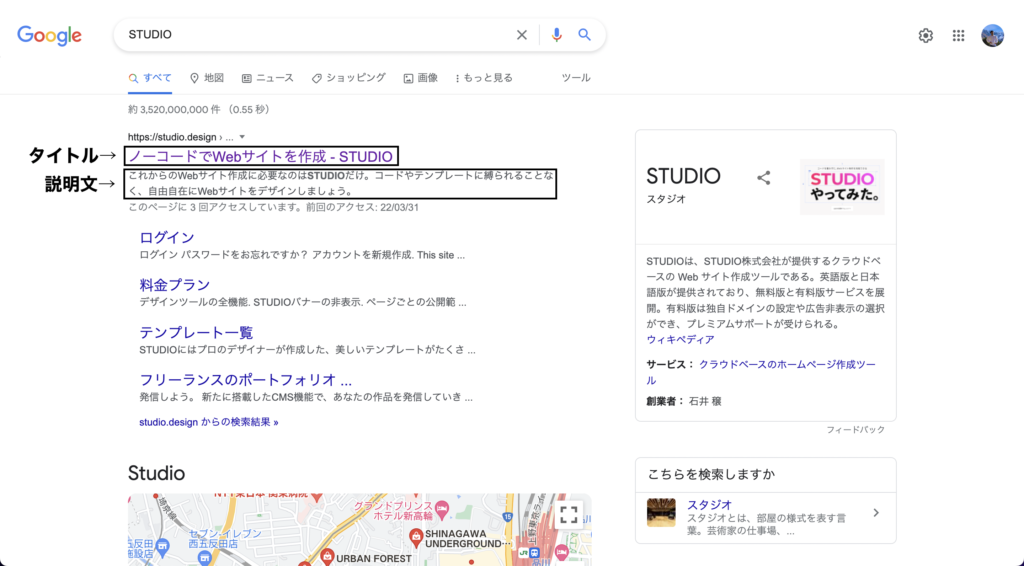
タイトルは、ページの主題を短く具体的に伝える要素です。Googleはtitle要素だけでなく、ページ内の見出しなども参照して検索結果のタイトルを生成するため、設定した文章がそのまま表示されるとは限りません。
タイトルに「必ず30文字以内」という共通の制限はありません。検索結果では端末の表示幅などに応じて省略されるため、重要な主題を前半に置き、重複語や長い定型句を減らします。内容と一致する分かりやすい表現を優先しましょう。参考:Googleのタイトルリンクの説明
説明文とは、検索結果やSNSでシェアしたときにタイトルとともに表示される概要文です。
サイト・ページの内容を簡潔にまとめ、ユーザーの目に止まりやすいワードを盛り込むと良いでしょう。
ページの概要を記述するタグになり、検索結果のタイトルの下に表示されます(Googleが自動で設定を行う場合もあります)。
検索した人を適切に誘導するためにも、サイトを的確に説明した文章を記載する必要があります。
説明文は、そのページで分かることを簡潔に伝えます。Googleの表示文は検索語や画面幅によって変わり、本文から生成されることもあります。キーワードを詰め込むより、記事ごとの具体的な要約を書きましょう。参考:Googleのスニペットの説明
記事の主題となる言葉は、タイトル・見出し・本文に自然に使います。たとえばStudioのSEO設定を解説する記事なら、何のツールのどんな設定かがひと目で分かるタイトルにしましょう。
メタディスクリプションを書くだけで順位が上がるわけではありません。読者が内容を判断しやすい説明文にし、検索結果での表示回数・クリック数・CTRをSearch Consoleで確認して改善します。
Studioで要素を何も選択していない状態にし、右パネルのサイト・ページ設定からタイトルと説明文を入力します。下の画像は旧エディタの画面です。現在の画面では項目の配置が異なる場合があります。
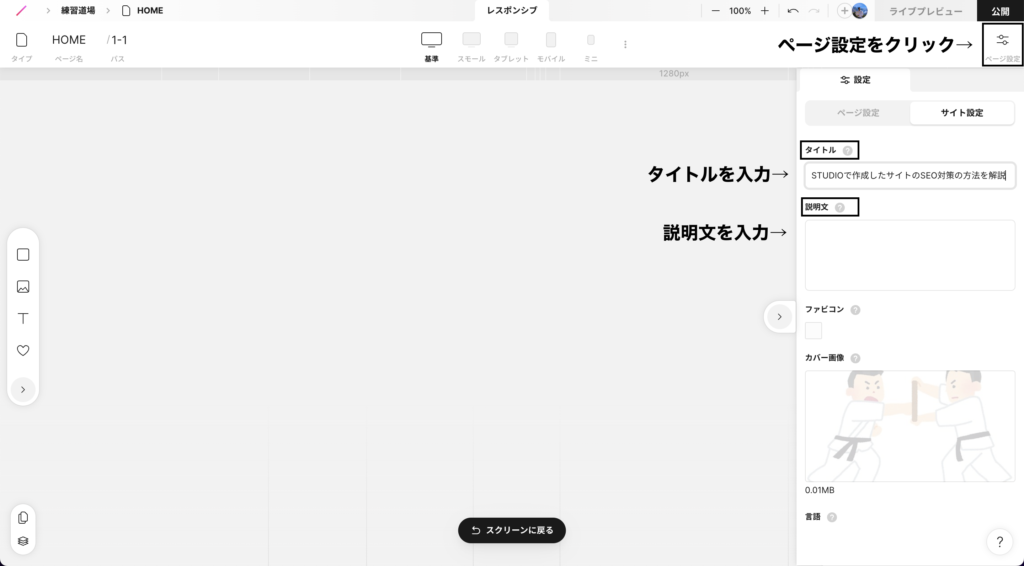
「サイト設定」と「ページ設定」の違いを簡単に説明すると、
「サイト設定」は、このサイト自体のタイトルや説明文を設定できます。
「ページ設定」は、各ページごとにタイトルや説明文を設定できます。
LP(ランディングページ)のような1ページで構成されるサイトでは、サイト設定の入力で問題ありませんが、
HP(ホームページ)のような複数のページで構成されるサイトでは、ページごとに設定したほうが良いでしょう。
2.ファビコンを入れる
ファビコンとはWebブラウザでページを開いた際、タブに表示されるアイコンのことです。

Google ChromeやSafariなどのタブブラウザ(1つの画面で複数のページが開けるブラウザ)で複数のタブを開いたときに、ファビコンはページを判別する際の目印となります。
また、ユーザーがホームページをお気に入りに登録した際にも、ファビコンがあるのと無いのとでは印象と見つけやすさが変わってきます。
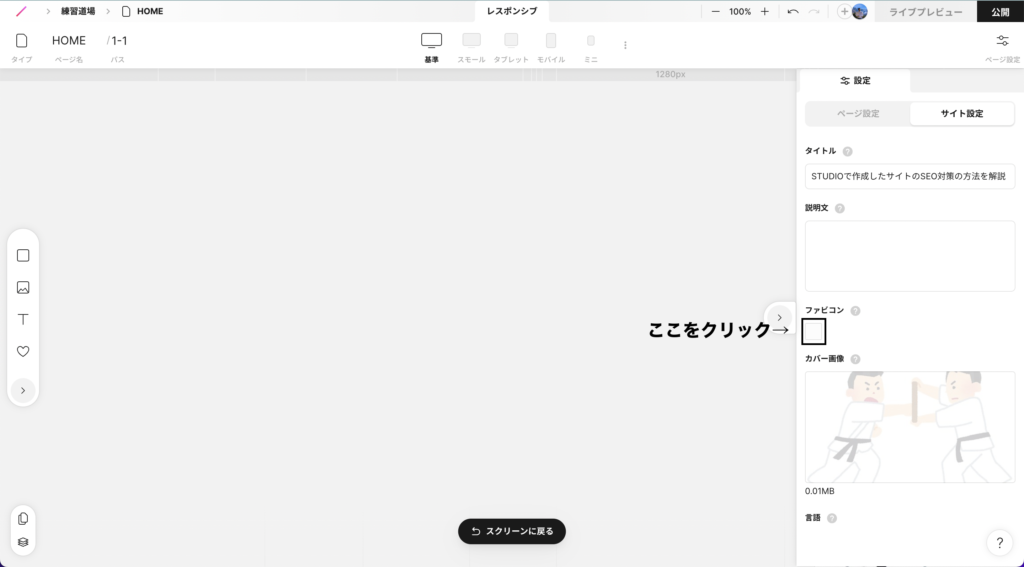
ファビコンには、小さく表示しても見分けやすい正方形の画像を使います。現在のStudioヘルプでは48×48ピクセル以上を案内しています。設定後はサイトを公開・更新して反映を確認しましょう。参考:ファビコンの設定方法
サイト設定タブから下の画像の指定した部分をクリックし、画像をアップロードすれば設定完了です。
3.カバー画像を入れる
カバー画像とはOGP画像のことです。
OGP画像とは、FacebookやTwitterなどのSNSでwebページやブログの記事がシェアされたとき、サムネイルとして表示される画像のことを指します。
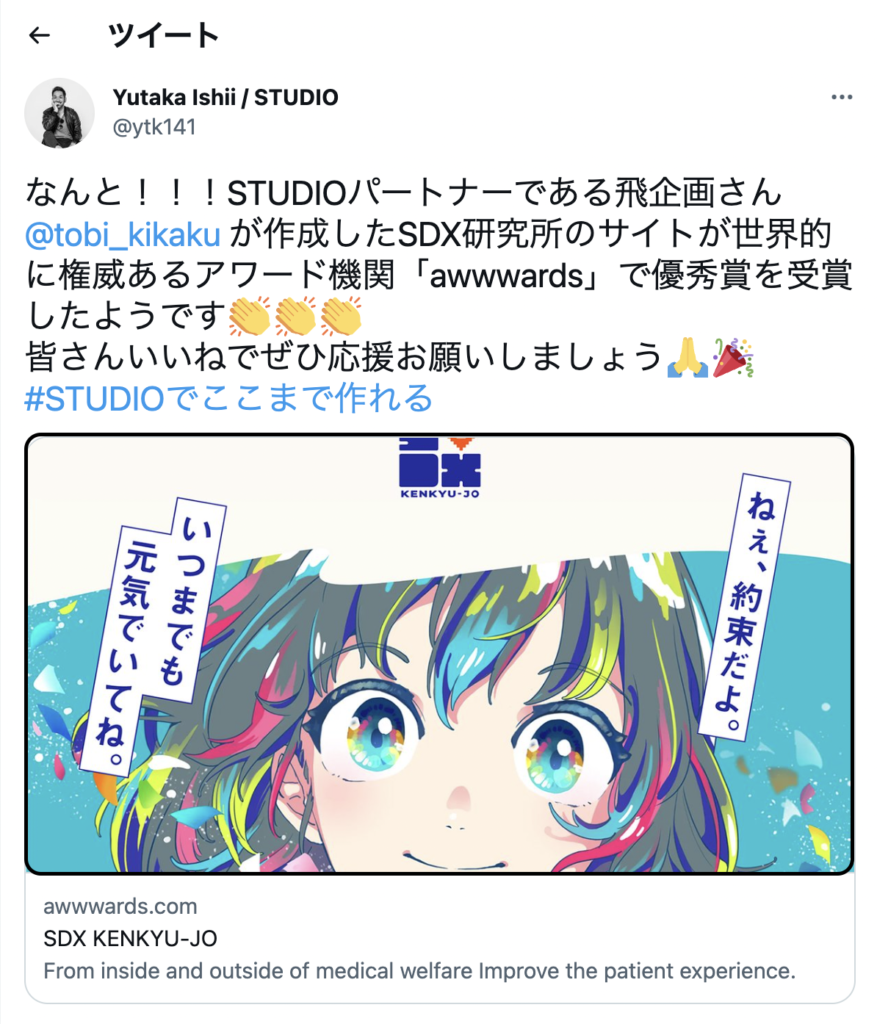
カバー画像は、たとえば1200×630pxの横長画像を用意し、タイトルやロゴなどの大事な要素を中央寄りに配置します。SNSによって切り取り方が異なるため、実際の共有プレビューで表示を確認してください。OGPは主にSNSでの見え方を整える設定です。
また、LINEなどアプリケーションによってはOGPが正方形になることもありますので、正方形を意識したOGPを作成することをオススメします。
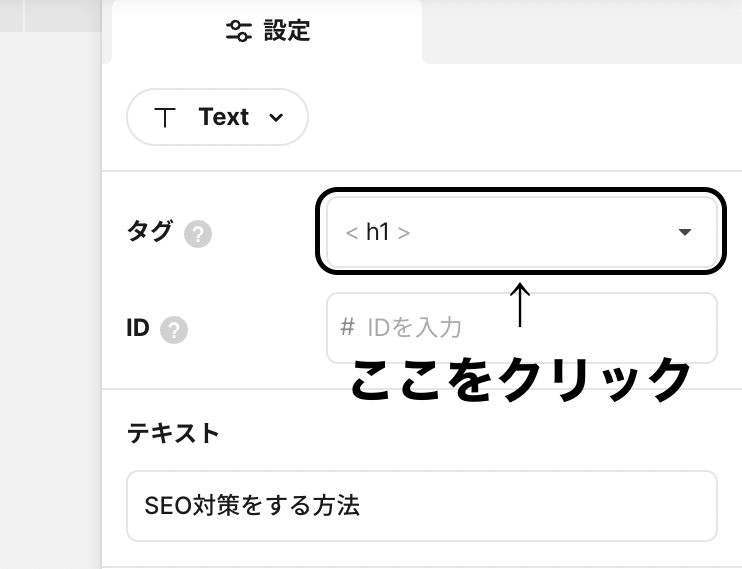
4.各要素に適切なタグを設定する
ページの主題にh1、章の見出しにh2、その下の小見出しにh3を使い、本文はpとして内容の階層を表します。文字を大きく見せるためだけに見出しタグを選ばず、読み順が自然になるように構成しましょう。
こちらもタイトル・説明文同様にキーワードを意識して、大事なキーワードを入れて見出しを設定しましょう。
5.サイトマップを送信する
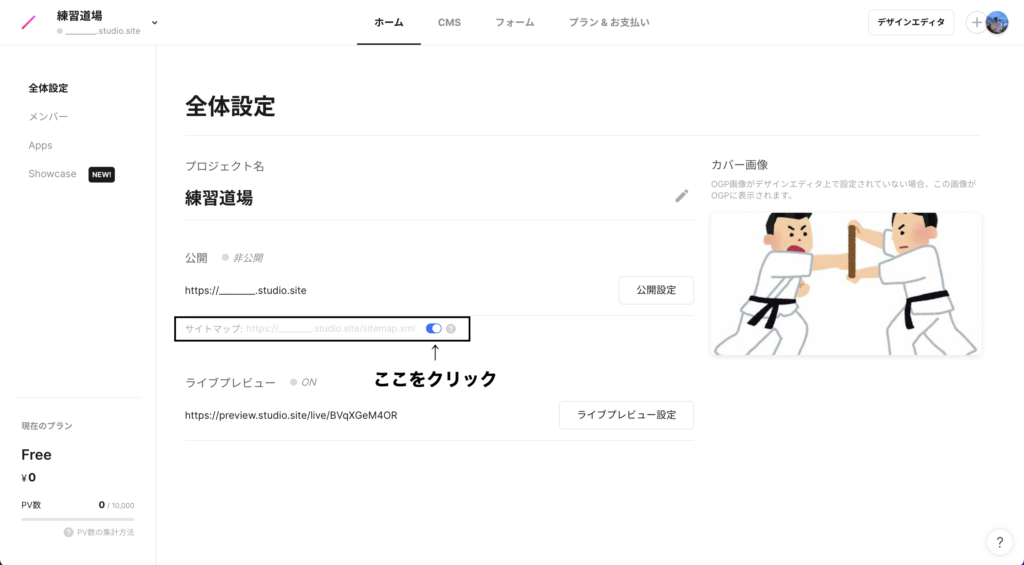
XMLサイトマップは、検索エンジンに公開ページのURLを伝えるためのファイルです。ページの発見を助けますが、送信しただけでインデックス登録や上位表示が保証されるわけではありません。
Studioでサイトマップの生成・公開設定を確認し、公開後のサイトマップURLをSearch Consoleの「サイトマップ」から送信します。送信結果に加えて「ページのインデックス登録」や「URL検査」で対象ページの状態を確認しましょう。
まとめ
Studioでも、タイトル、見出し、公開状態、サイトマップなどの基本設定を整えられます。ツール名だけでSEOの強弱を決めず、読者の疑問に答える内容と、検索エンジンが読み取れる状態になっているかを確認してください。
設定後は、読者の疑問に対する回答、実例、関連ページへの案内を改善します。Search Consoleで検索語とページ別の変化を確認し、GA4では流入後に記事が読まれているかを見て、次の改善につなげましょう。
STUDIOでWebサイト作りたいけど、何から始めていいか分からない…という方へ。
STUDIOにてサイトの制作依頼や講師等の依頼も承っておりますので、ご連絡いただけますと幸いです。
最後まで見ていただきありがとうございました。