
こんにちは!会社員クリエイターのこばたです!
今回は、独自ドメインを取得し、STUDIOで作成したサイトに設定・公開する方法までを解説します。
独自でドメインを持ちたいというお客様がほとんどだと思いますので、ぜひ取得から公開するまでの流れと方法を覚えておきましょう。
独自ドメインとは?
ドメインとは、インターネット上の住所のようなもので、馴染みやすいアルファベット、数字、記号などを組み合わせたものです。 その中でも個人や会社などが、独自に登録しているドメインのことを独自ドメインと呼びます。
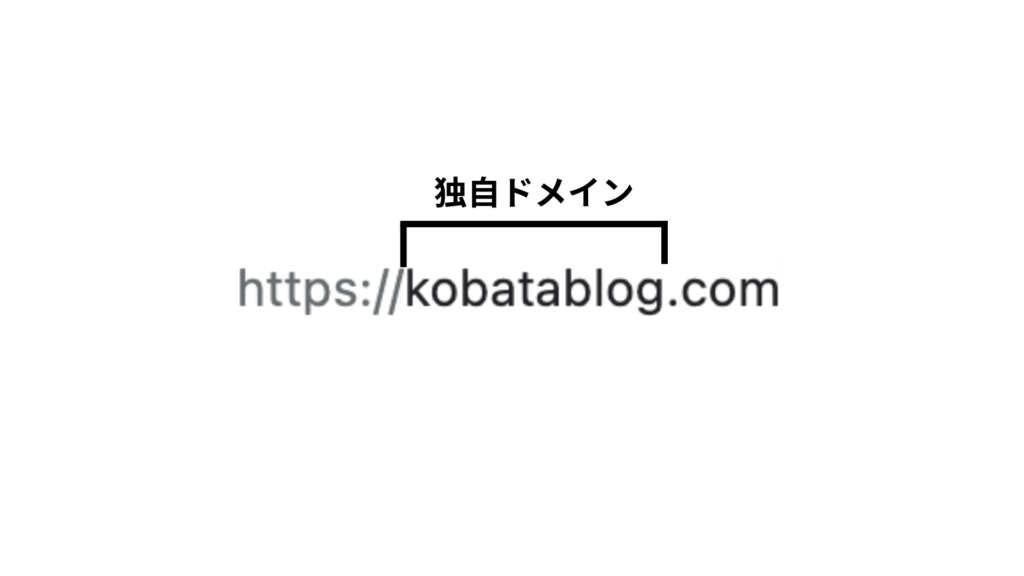
独自ドメインを持つことのメリットは下記です。
独自ドメインには、覚えやすいURLで案内できること、サービスを変更しても同じ住所を使いやすいことなどの利点があります。ただし、取得しただけで検索順位やセキュリティが向上するわけではありません。独自ドメインのメールを使う場合は、別途メールサービスの契約・設定も確認します。
一方で独自ドメインのデメリットは下記です。
取得費用・更新費用と、契約更新・DNS設定などの管理が必要です。価格はドメインの種類と事業者によって異なります。
メリットデメリットを鑑みた上でも、Webサイトを認知獲得を目的で持つのであれば、独自ドメインを取得することがおすすめです。
前提条件
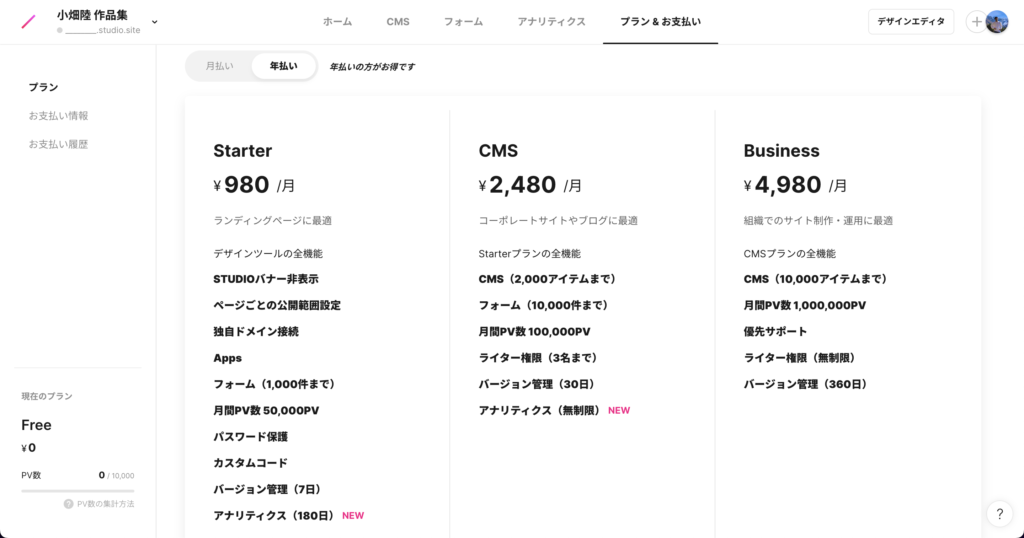
STUDIOでは無料プランの場合、独自ドメインの設定ができません。
独自ドメインで公開する場合は、対応する有料プランへのアップグレードが必要です。現在の料金・ページ数・CMSの上限をStudioの料金プラン比較とStudio公式料金表で確認してください。下の料金画像は旧プランの参考資料です。
独自ドメインの取得から公開までの方法
取得から公開までの流れを解説します。
ドメインを取得
STUDIOでドメインの取得はできないため、外部サービスでドメインを取得します。
今回はおすすめの「Xserver」と「お名前.com」の2つのサービスでの取得方法を解説します。
また、ドメイン取得の際は、ご自身でレンタルサーバーを契約する必要はありません。STUDIOで制作したサイトは、STUDIOのサーバーで公開されるため、レンタルサーバーを契約しないように注意しましょう。
Xserver
Xserver Domeinは国内で一番利用されているレンタルサーバーが提供しているドメインのため安心して利用できます。
※筆者もこちらのドメインを利用しております。
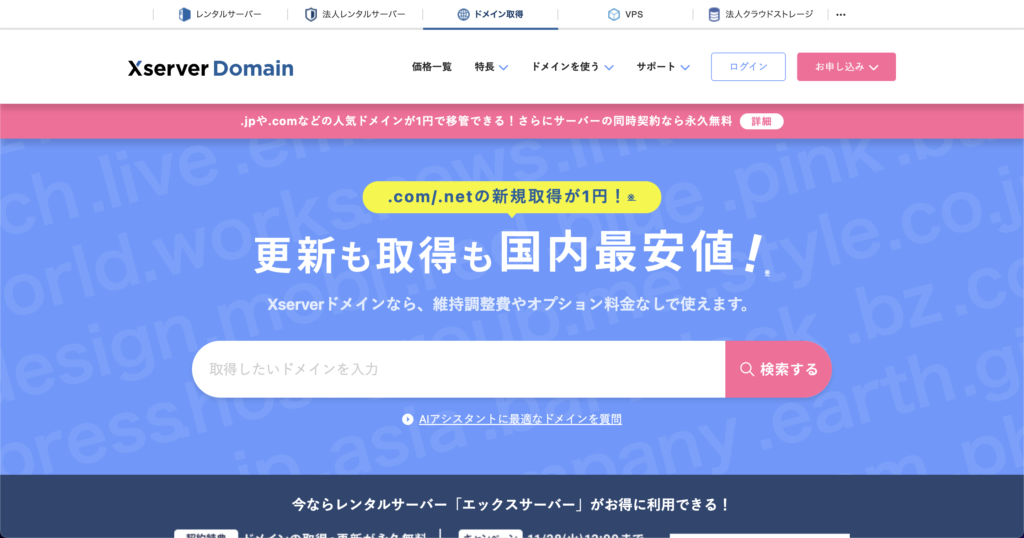

まずは、サイトにアクセスします。
「取得希望したいドメインを入力」という部分にお好みのドメイン名を入力して、検索するをクリックします。

希望のドメイン名が取得できるかを検索し、取得可能な候補から選びます。一般的な英数字のドメイン名には、半角英数字とハイフンを使い、ハイフンを先頭や末尾に置かないようにします。Webサイトのホスト名にアンダースコアは使いません。
ドメイン名が決まったらチェックを入れて、取得手続きに進むをクリックします。
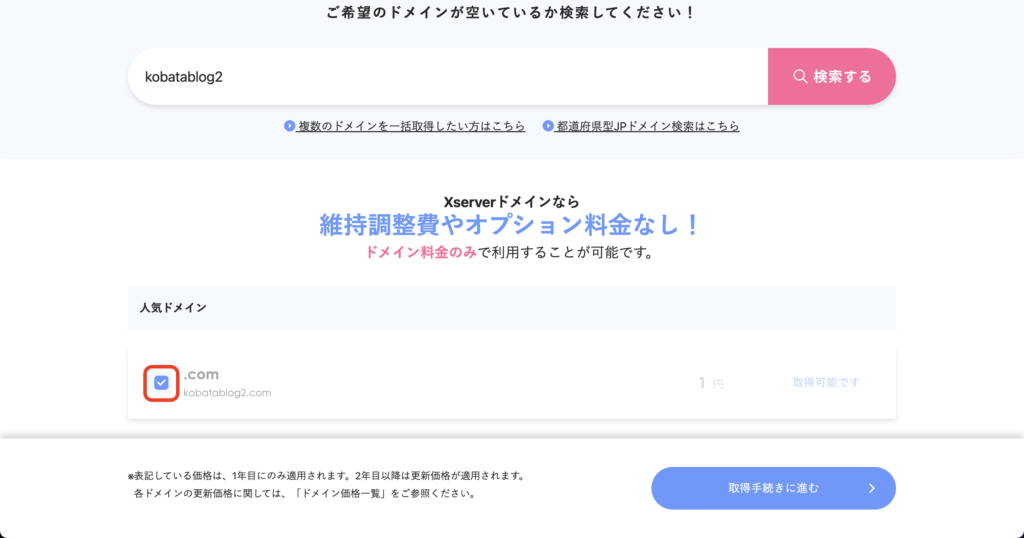
つぎに、契約期間を選択します。契約後でも期間の変更は可能ですので、契約期間に悩まれる方はとりあえず「1年」で問題ないかと思います。
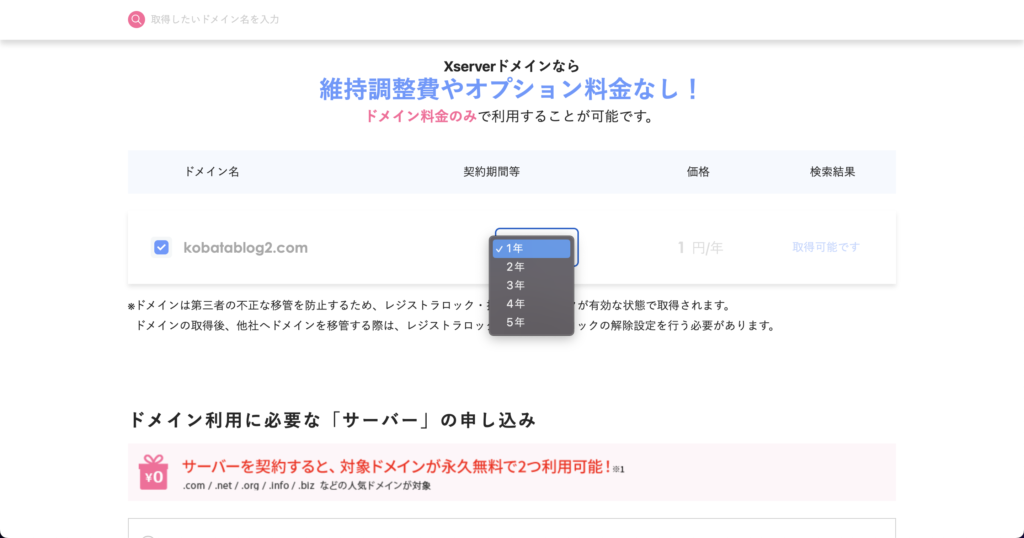
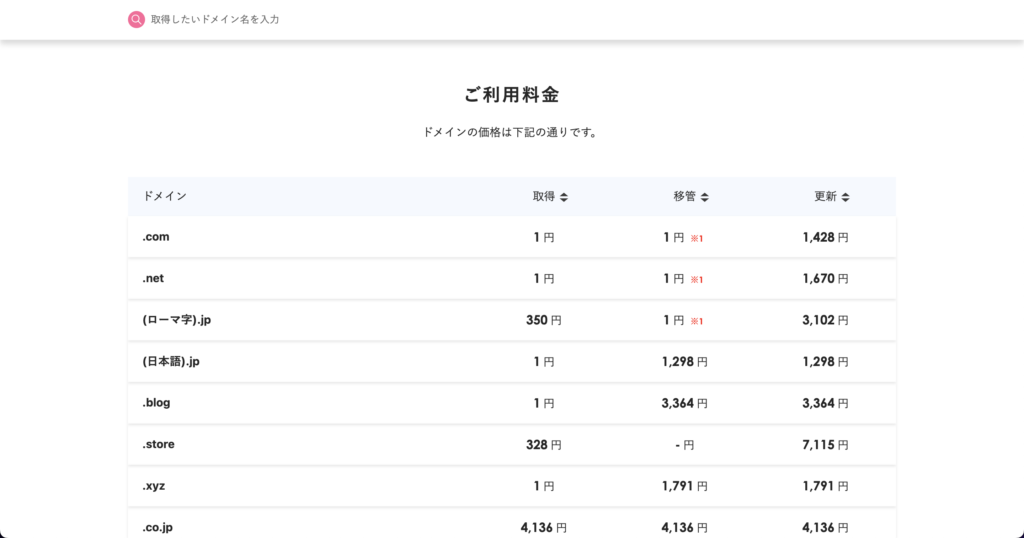
ドメインの初年度価格やキャンペーンは変わります。申込画面で初年度の合計額、翌年の更新料金、自動更新の条件、追加サービスの有無を確認してください。下の料金画像は掲載当時の例です。
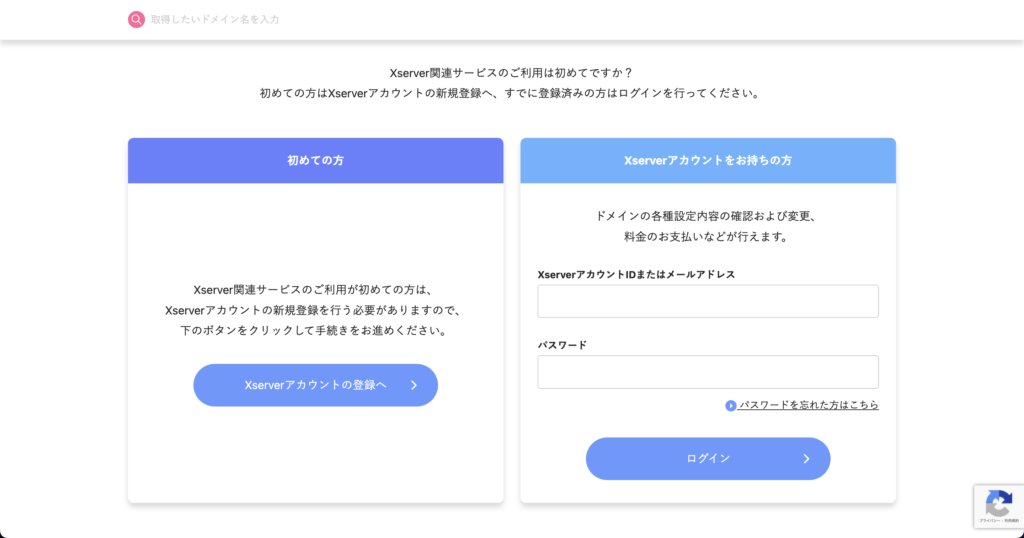
初めての方は、アカウント登録とお支払い情報を登録することで取得可能です。
お名前.com
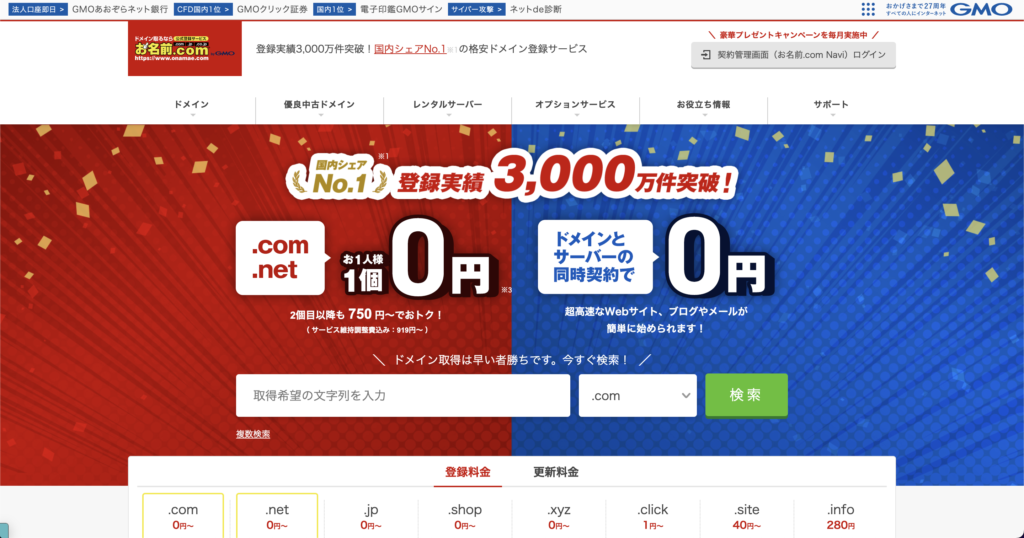
まずは、サイトにアクセスします。
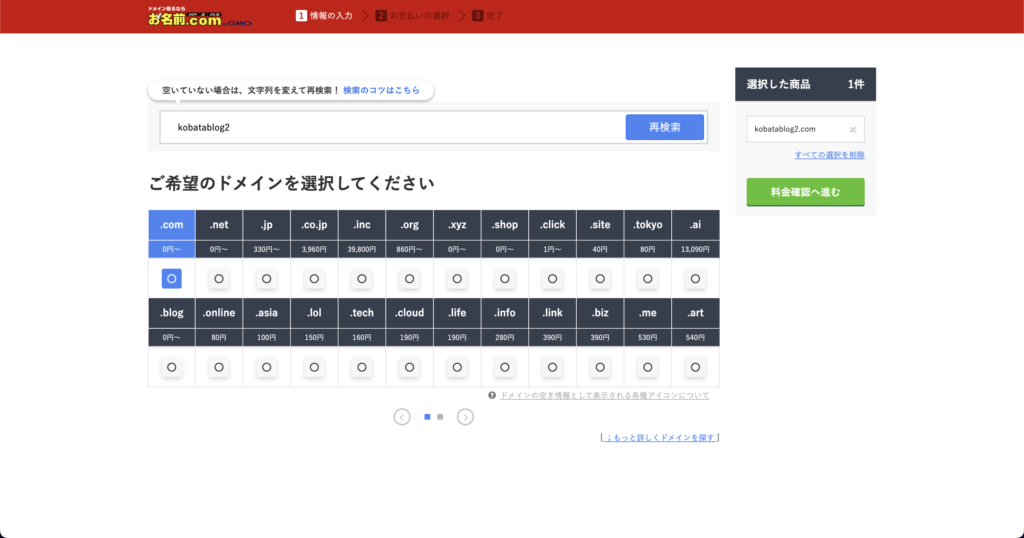
「取得希望の文字列を入力」という部分にお好みのドメイン名を入力して、検索をクリックします。

検索結果で取得可否を確認します。候補が取得できない場合は、短く覚えやすい別の名前を考え、ドメイン事業者の入力ルールに従ってください。
○が出たら、右上の「料金確認へ進む」をクリックします。
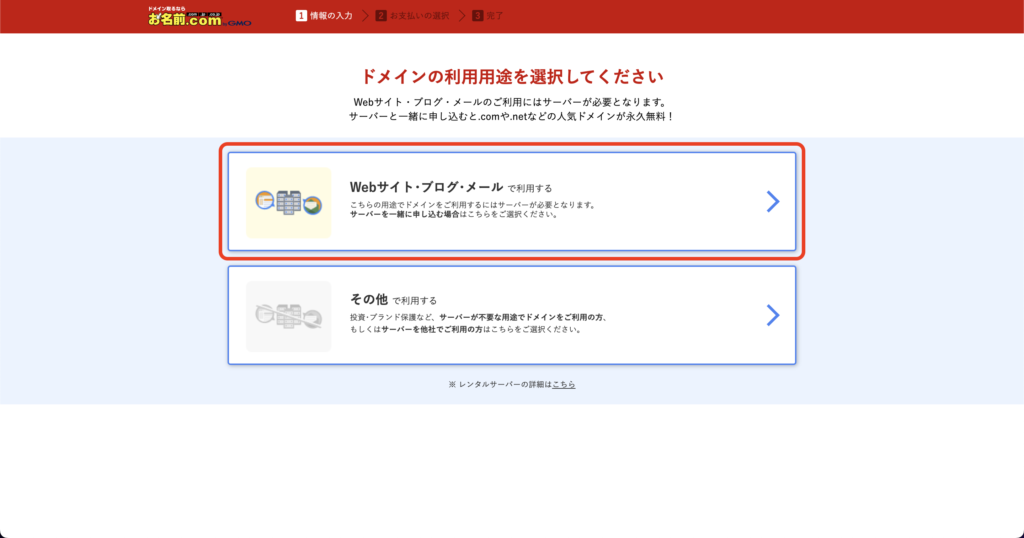
利用用途はWebサイトなので上の「Webサイト・ブログ・メールで利用する」をクリックします。
右上の情報を入力して「次へ」をクリックします。
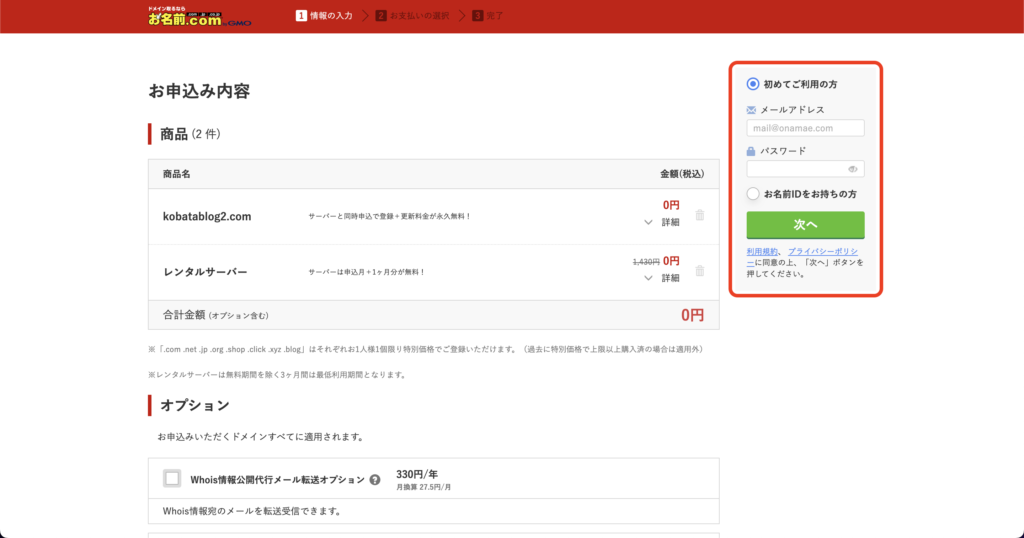
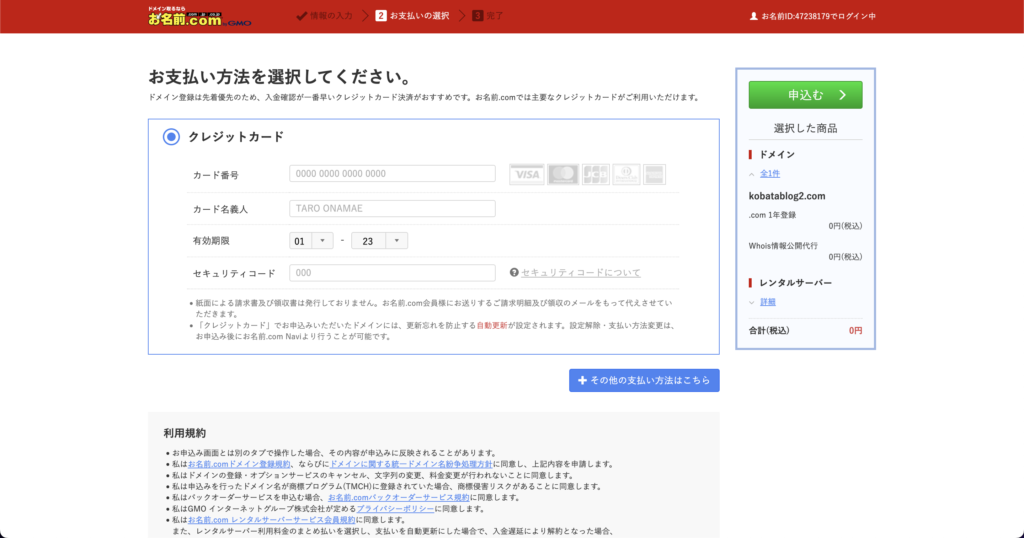
初めて利用される方は登録情報を入力して、最後にお支払い方法を入力して「申込む」をクリックすれば取得完了です。
DNSレコードを設定
Studioのプロジェクトで独自ドメイン接続を開始し、表示されるAレコードの設定値を確認します。ドメインが利用しているDNSサービスの管理画面を開き、接続対象のホスト名に対してその値を設定します。取得先とDNSの管理先が異なる場合は、実際のネームサーバーを管理しているサービスで作業します。
既存サイトで使っているAレコードを変更すると接続先が切り替わります。メール用のMXやTXTなど、今回の接続と無関係なレコードはそのまま残します。設定値とサービス別の操作はStudio公式のDNS設定ガイドで確認してください。
STUDIOにドメインを接続
これからは、STUDIOでの操作になります。
STUDIOにログインしていただき、独自ドメインを設定したいプロジェクトを開きます。
現在の画面では、プロジェクトの[設定]→[一般]→[公開ステータス]から独自ドメイン接続を進めます。下の画像は旧画面のため、表示場所が異なる場合があります。
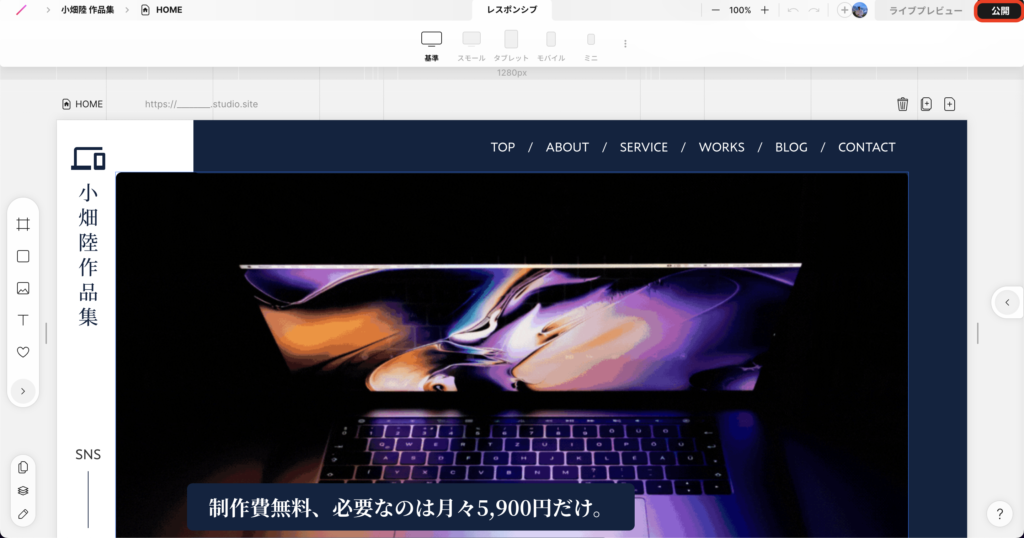
ドメインを入力して接続手順を進め、DNSの反映と証明書の発行を確認します。反映に時間がかかることがあるため、エラーが出た場合は設定値と公式の案内を照合してください。

公開して表示を確認する
接続の準備が完了したら[公開ステータス]で公開・更新を実行し、独自ドメインのURLを開きます。トップページだけでなく、下層ページ、画像、メニュー、フォームも確認しましょう。ブラウザでHTTPS接続になっているかも確認します。
404が表示される場合は、公開ステータスの[更新]とDNS設定を確認してください。詳しい流れはStudio公式の独自ドメイン公開手順を参照できます。