主要な設定手順を現行の公式ヘルプに合わせて見直しました。掲載画像には旧エディタの画面が含まれるため、操作場所は本文も確認してください。
こんにちは!会社員クリエイターのこばたです!
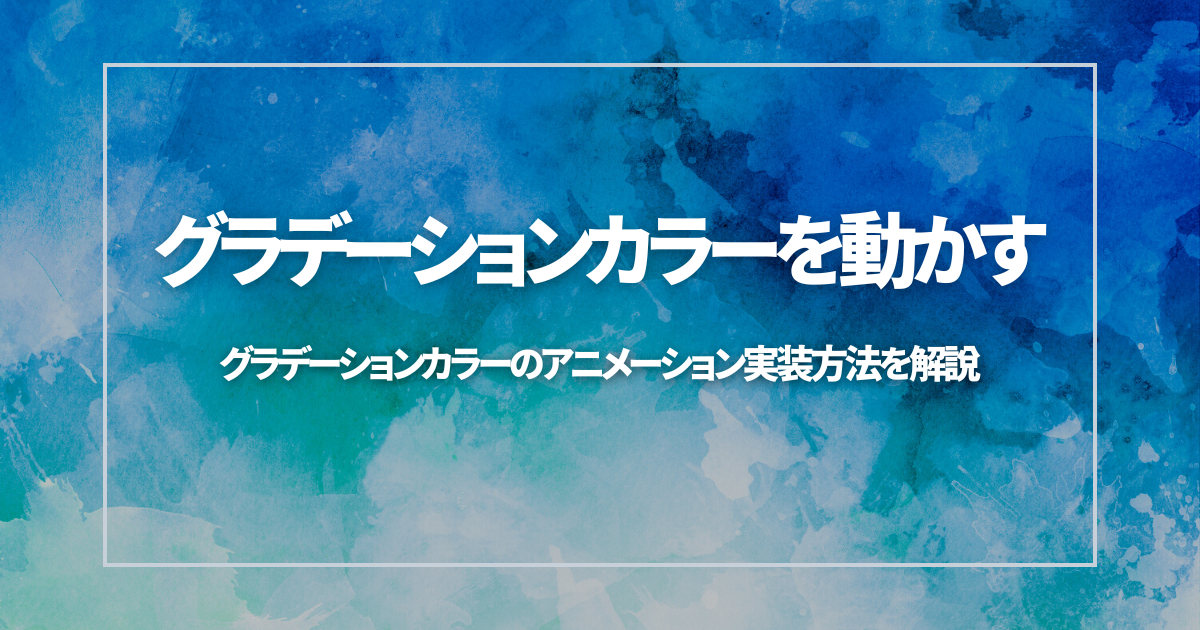
今回は、Studioのグラデーションカラーと条件付きスタイルを使い、色や方向がなめらかに変わるアニメーションを作ります。
通常時と出現時でグラデーションの角度や色を変え、アニメーションの時間を設定するのが基本です。
本機能を使えるとWebサイトを作成する上で、一工夫を加えることができるので是非覚えていって下さい。
グラデーションカラーを設定
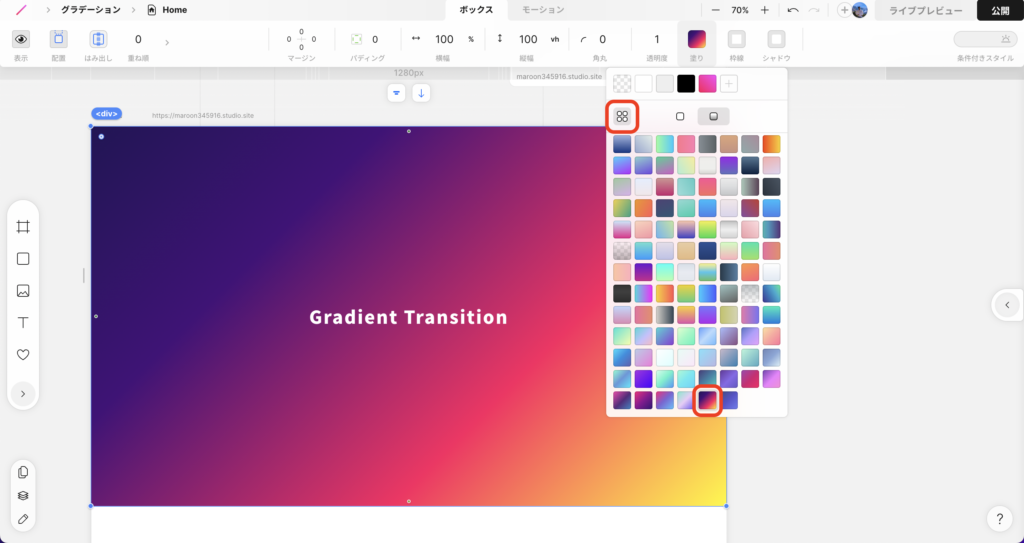
まず始めに、お好みのグラデーションカラーを設定します。
グラデーションは自分でオリジナルのカラーを作成することもできますし、すでに作成されたカラーを利用することもできます。
今回はすでに作成されたカラーの中から設定しておきます。
グラデーションのかかる方向を確認
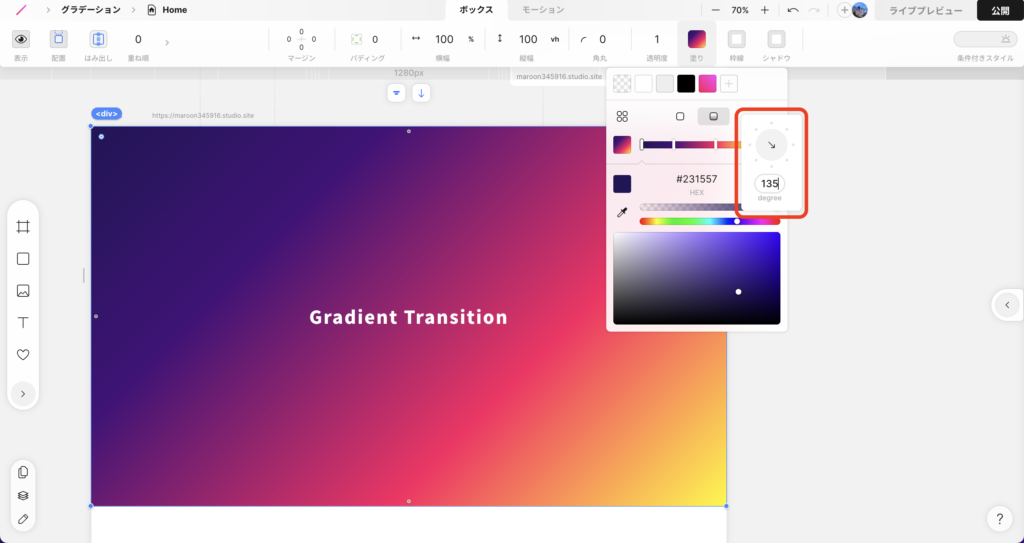
グラデーションのかかっている方向を確認しておきます。
こちらもお好みで問題ありません。
出現時アニメーションを設定
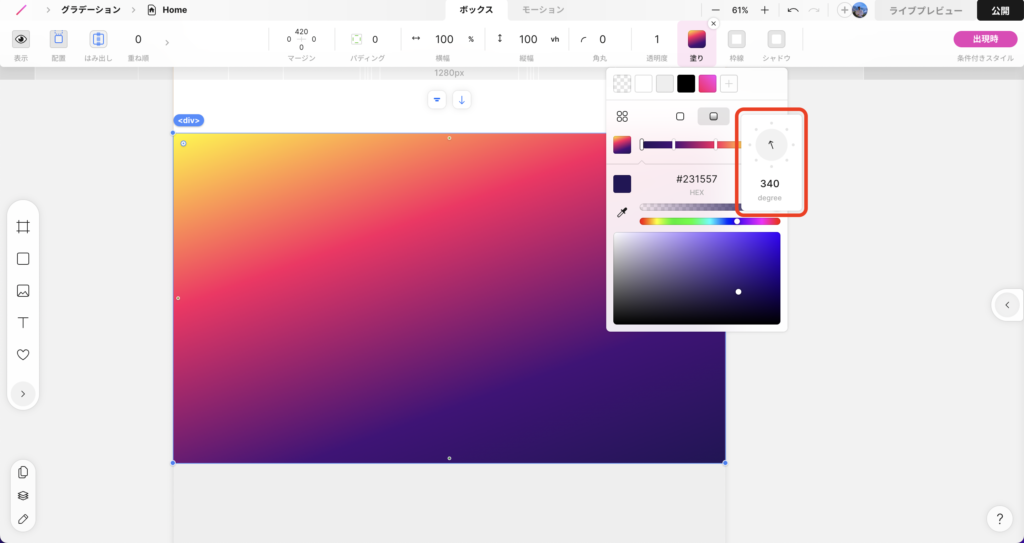
右パネルの条件付きスタイルで「出現時」を選び、グラデーションの方向を通常時と異なる角度に変更します。角度の差によって見え方が変わるため、プレビューを見ながら調整しましょう。
今回は元のグラデーションが「135 degree」、出現時で「340 degree」に設定します。
右パネルの「変形」内のアニメーションで、時間を2000msに設定します。これが次の2秒の作例に対応する値です。必要に応じて遅延やイージングも調整します。

出現時の340度から通常時の135度へ、2秒かけて変化する設定です。この2つの角度は真反対ではなく、動きを比較するための作例です。
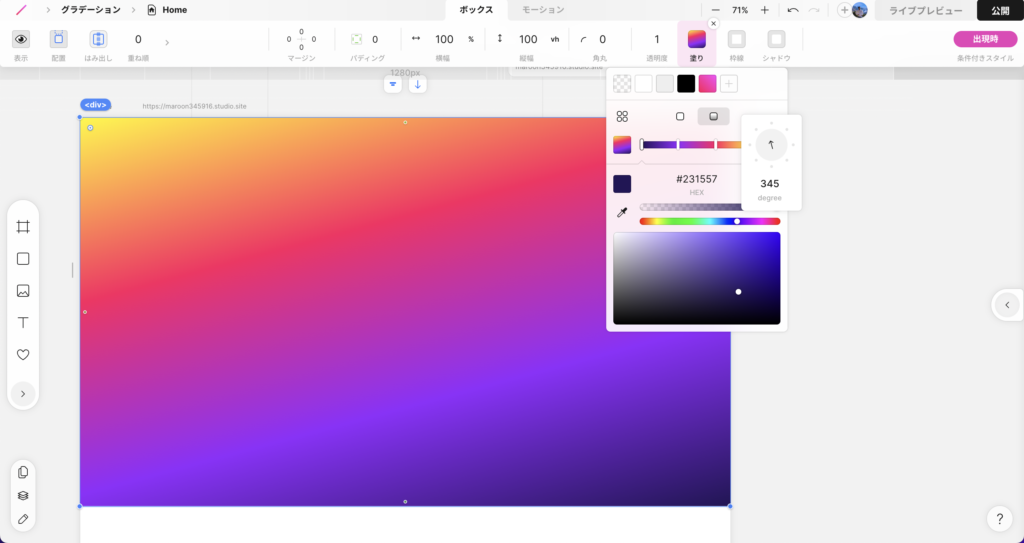
また、応用として、出現時アニメーションを設定するときに、似たような別のグラデーションをかけてしまうというのも良いと思います。

利用シーン
実際のサイト制作において頻繁に使う機能ではない気がしますが、上記のようなファーストビューの実装は良いと思います。
また、出現時だけでなくホバーであってももちろん実装できるため、ボタン等に実装するのも良いと思います。
常に動く背景と、出現時の変化は異なる
この設定は、出現時の状態から通常時へ変化する演出です。設定するだけで背景が無限に動き続けるわけではありません。ホバーに設定する場合も、カーソルを重ねた際の変化として確認します。
変化の途中でも文字やボタンが読める色を選びましょう。動きの調整はイージング、条件付きスタイルの基本はホバー・出現時アニメーションで解説しています。
まとめ
Webサイトを制作する上で、必要不可欠な機能ではありませんが、本機能を使いこなせることでデザインの表現の幅がかなり広がります。
設定方法は非常にシンプルですので、実際に手を動かして遊びながら使いこなしてみましょう。
STUDIOでサイトの制作を依頼したい、STUDIOでWebサイト作りたいけど、何から始めていいか分からない…という方へ。
STUDIOにてサイトの制作依頼やメンター等の依頼も承っておりますので、ぜひお問い合わせよりご連絡ください!
参考:ボックスの背景色 / アニメーション設定 / グラデーションのトランジション(仕様確認:2026年11月15日)