Studioのトグルは、ボタン操作で内容を開閉するための標準機能です。まずはクリックで開くFAQを作り、必要に応じてホバー式メニューへ応用すると理解しやすくなります。主要な設定手順を現行の公式ヘルプに合わせて見直しました。掲載画像には旧エディタの画面が含まれるため、操作場所は本文も確認してください。
こんにちは!会社員クリエイターのこばたです!
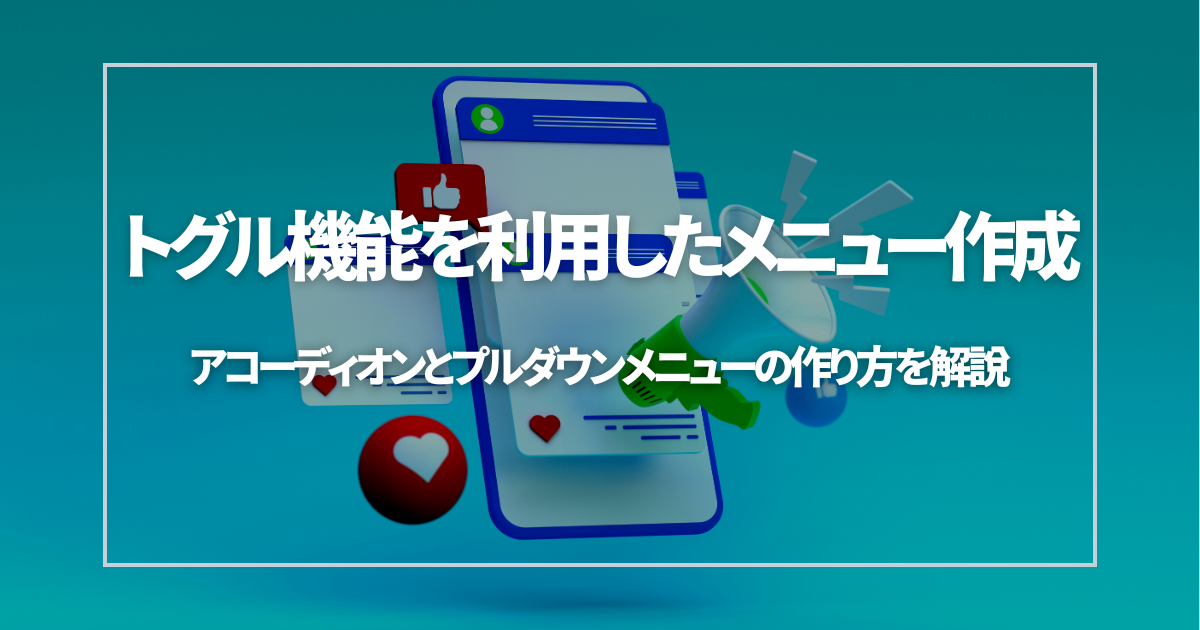
今回は、STUDIOのトグル機能を使ってアコーディオンとドロップダウンメニューを実装する方法を解説します。
現在のStudioでは、標準のトグルボックスで、クリックやホバーに応じて内容を開閉できます。基本的なアコーディオンを作るために、GTMや自作コードを追加する必要はありません。
クライアントからFAQや開閉メニューの制作を依頼されたときにも使いやすい機能です。用途に合わせて操作方法を選びましょう。
トグル機能とは
「トグル(toggle)」とは、ある同じ操作を繰り返すことで、機能や状態のON/OFFを切り替える仕組みのことです。
主にコンピュータや電子機器の世界で使用される用語で、何かを切り替えたり、二つの状態を交互に切り替えたりするためのスイッチや操作方法を指します。
トグルは、通常、二つの異なる状態を表現するために使用されます。例えば、オンとオフ、有効と無効、表示と非表示などの状態を切り替えるために使われます。トグルスイッチは、片側に押すと一方の状態になり、もう片方に押すともう一方の状態になるという形状や操作方法を持っています。
したがって、STUDIOにおいては、サイト上のコンテンツ量をコントロールし、ユーザビリティの向上をサポートするために使われます。
ドロップダウンメニューの作り方
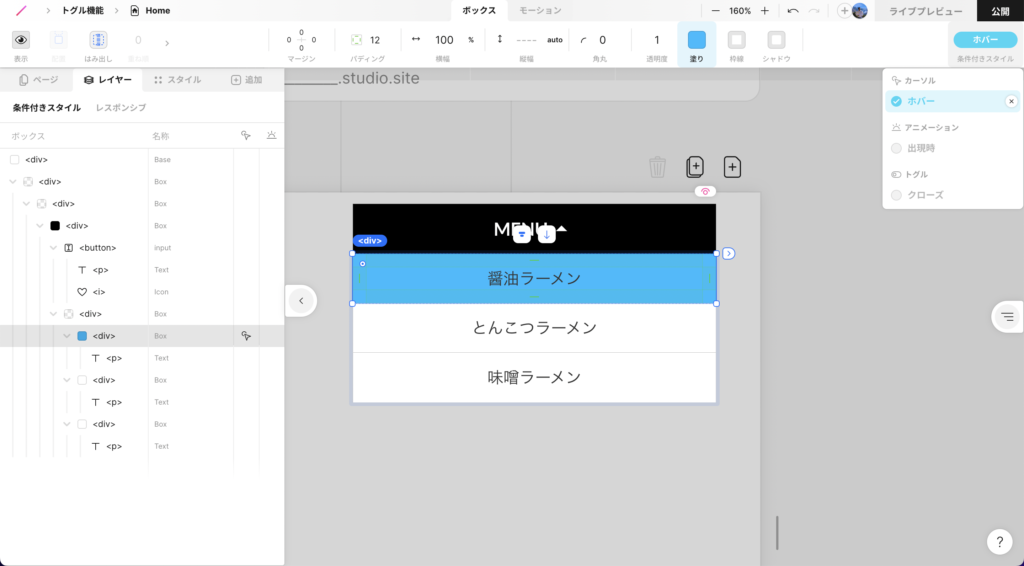
今回は下記のようなホバーしたら詳細のメニューが現れるものを作ります。
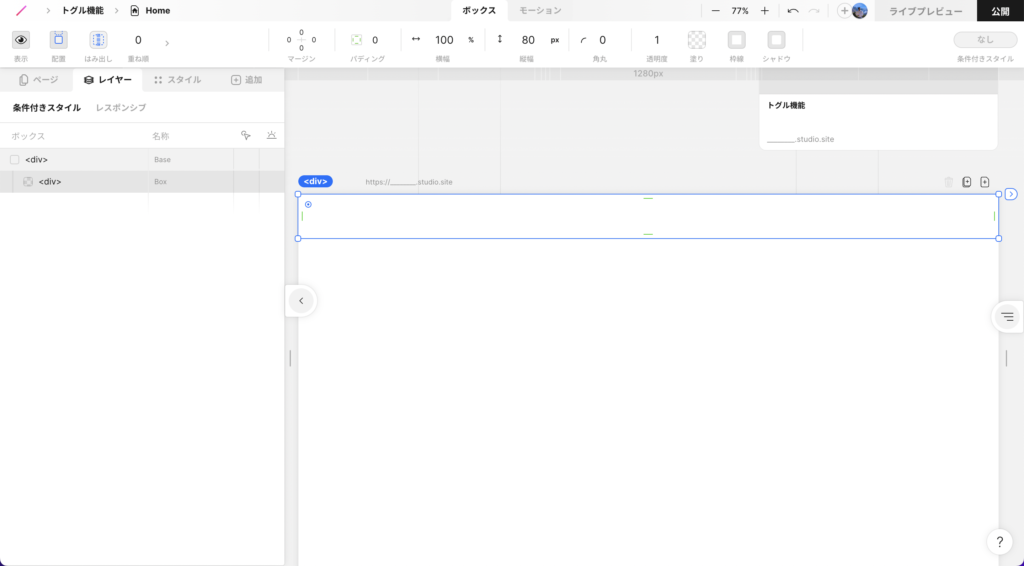
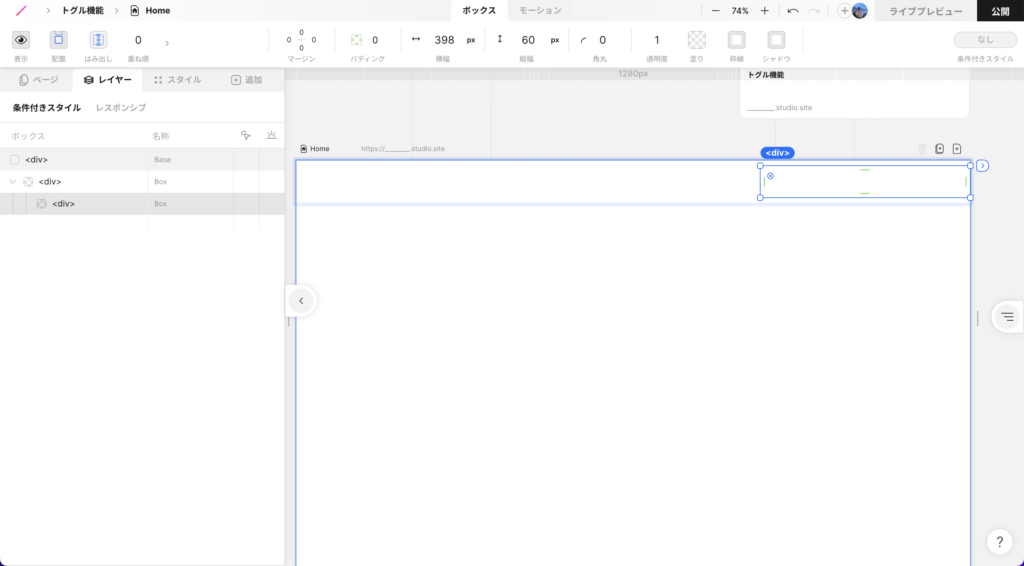
ボックスを配置する
今回はヘッダーメニューを想定して作成します。
トグルボックスを配置する
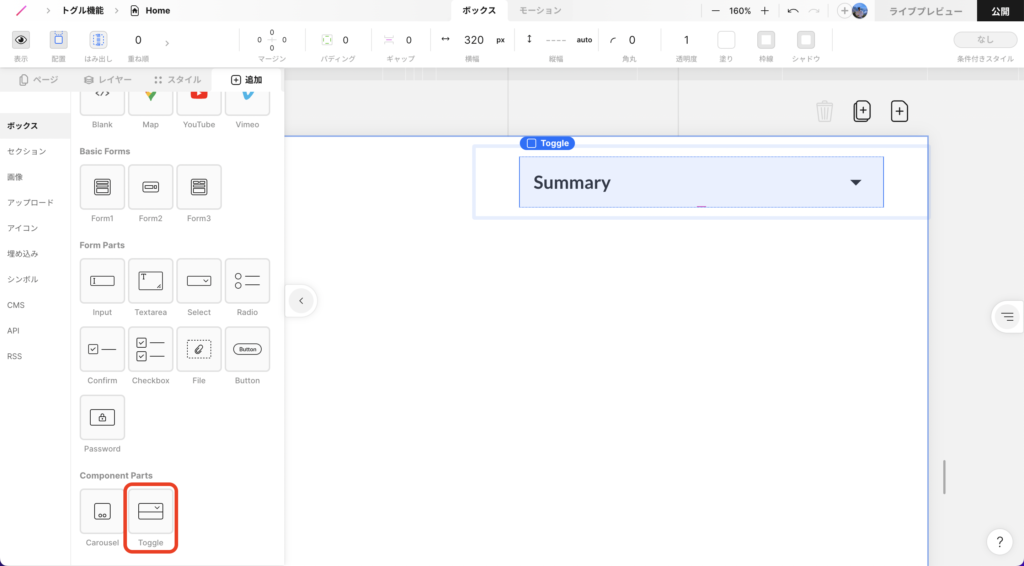
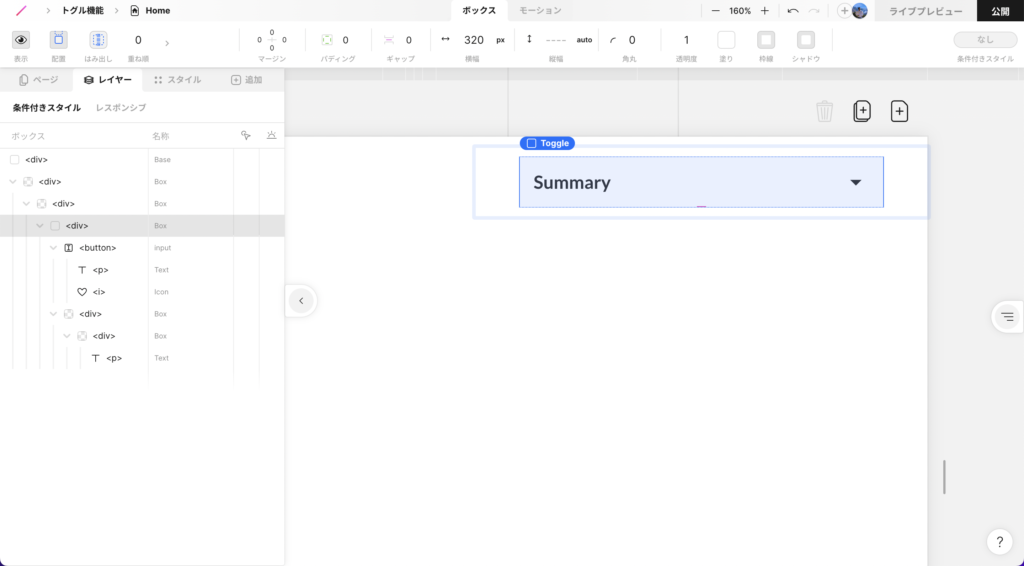
左の追加パネルを開き、「基本」→「インタラクション」から「Toggle」を追加します。
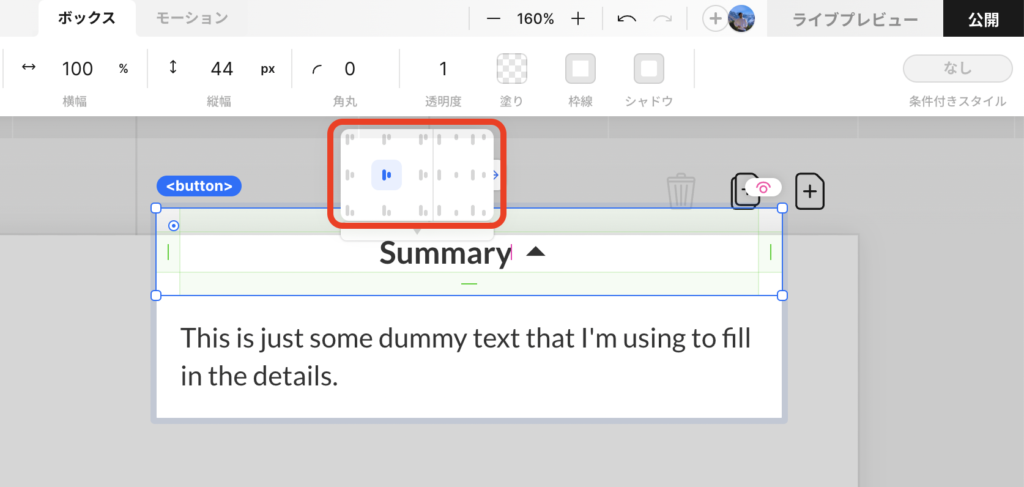
配置を中央に変更する(任意)
要素の配置を左右から、中央揃えに変更します。(この辺りのレイアウトはお好みで構いません)
テキストを変更する
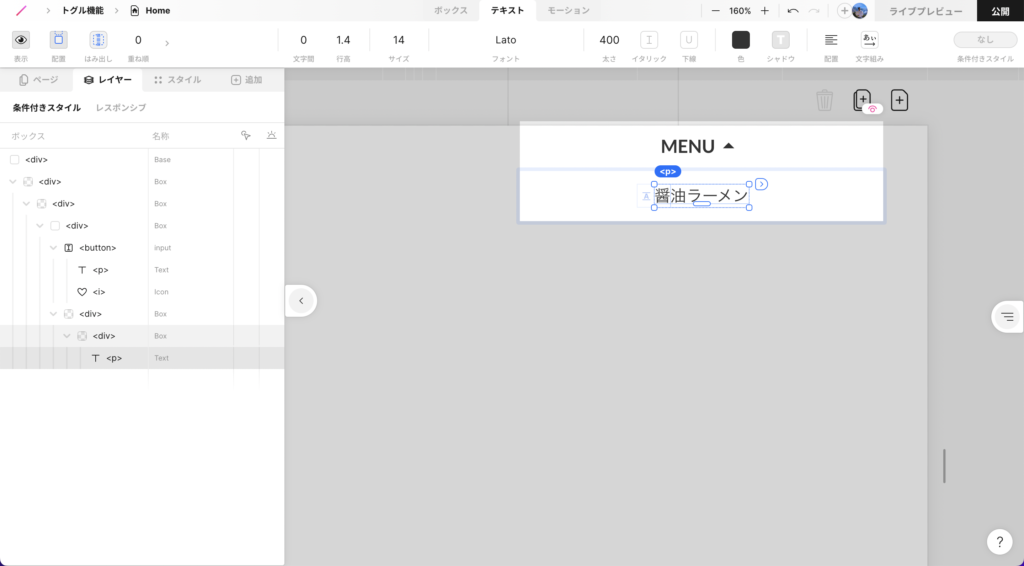
テキストをお好みに変更します。
表示メニューをコピー&ペーストする
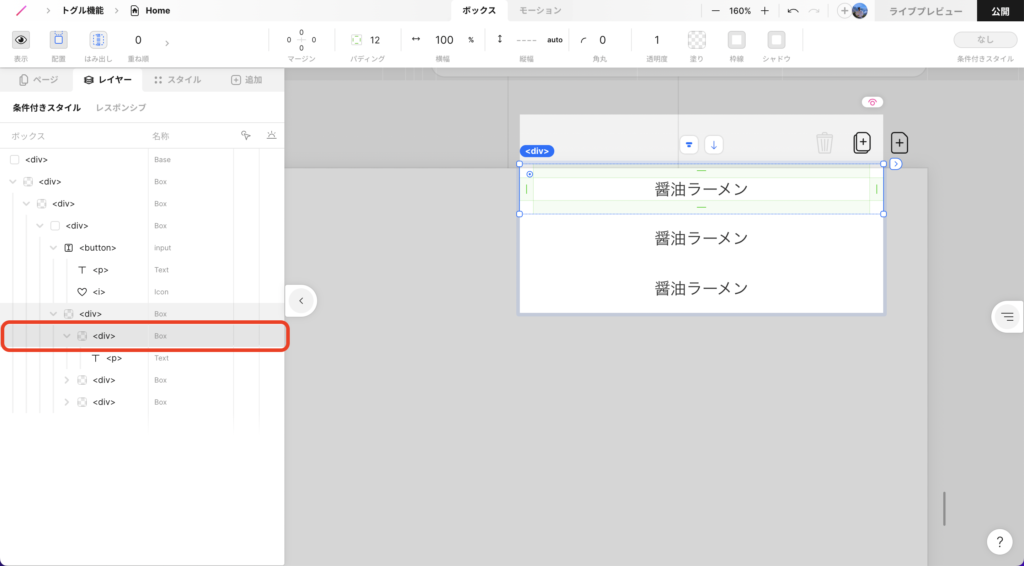
赤枠で囲っている部分のボックスを選択した状態でコピー&ペーストします。
お好みでホバー時に表示したいメニューの数だけ増やして下さい。(今回は2つ増やしました)
開く動作を「hover」に変更
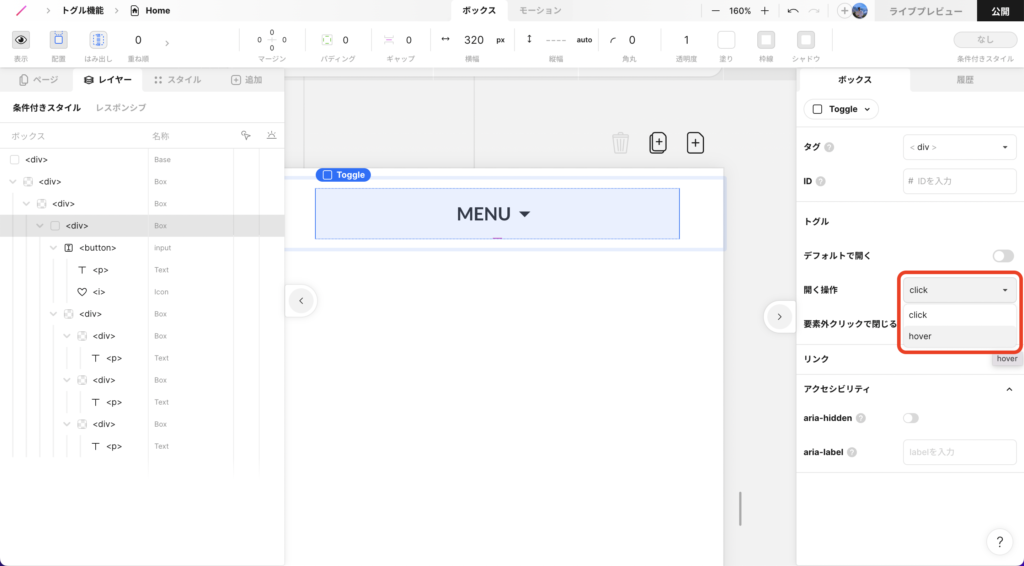
トグルボックスを選択し、右パネルの「トグル」を開きます。
このプルダウンの例では、開閉のきっかけを「ホバー」にします。スマートフォンなどのタッチ操作も想定する場合は、「クリック」を使う構成を検討してください。
トグルボックスを上揃えに変更する
最後に、トグルボックスの親ボックスを選択し「中央揃え」から「上揃え」に変更して下さい。
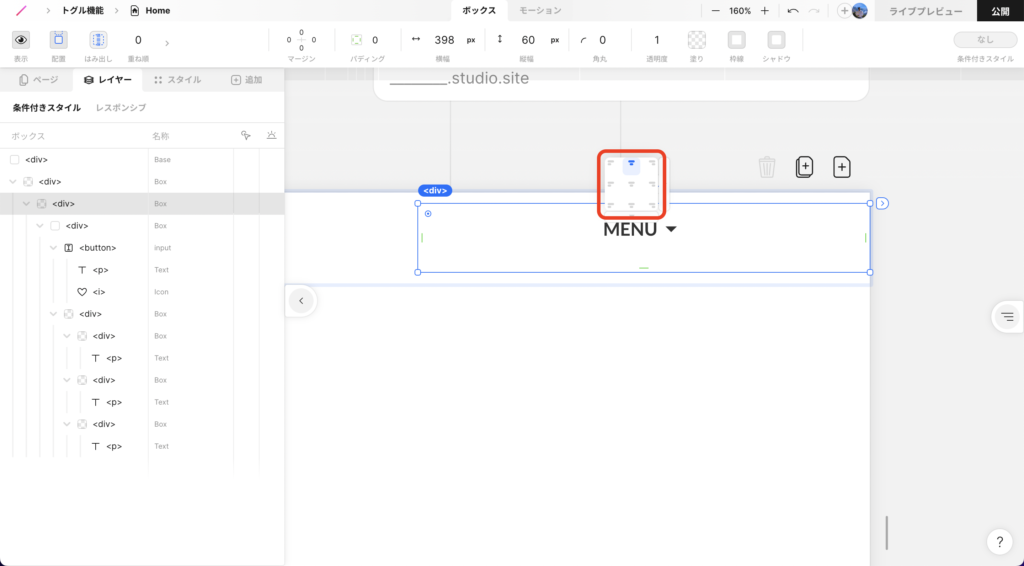
上揃えの設定をしないと、下記のように固定されずにメニューが展開されてしまいます。
下方向へ開きたい場合は、親ボックスの縦方向の配置を上寄せにします。中央寄せの場合は上下へ広がるため、見せたい動きに合わせて選択してください。
デザイン、アニメーションを調整(任意)
レイアウトの微調整やホバー時に色が変更されるアニメーション等をお好みで加えればドロップダウンメニューの完成です。
アコーディオンメニューの作り方
今回は下記のようなクリックしたら詳細の説明が現れるものを作ります。
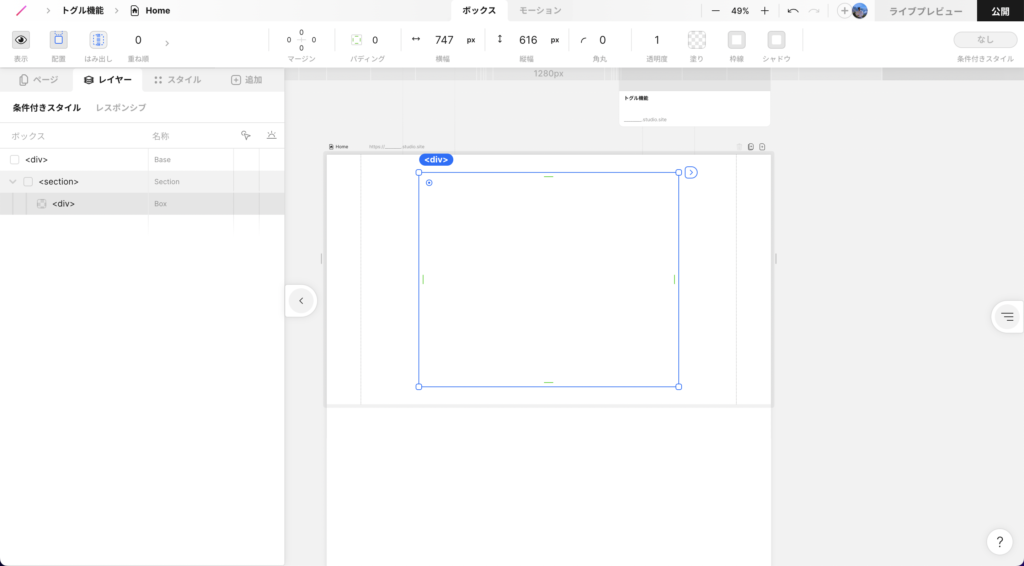
ボックスを配置する
トグルボックスを入れるための親ボックスを配置します。
トグルボックスを配置する
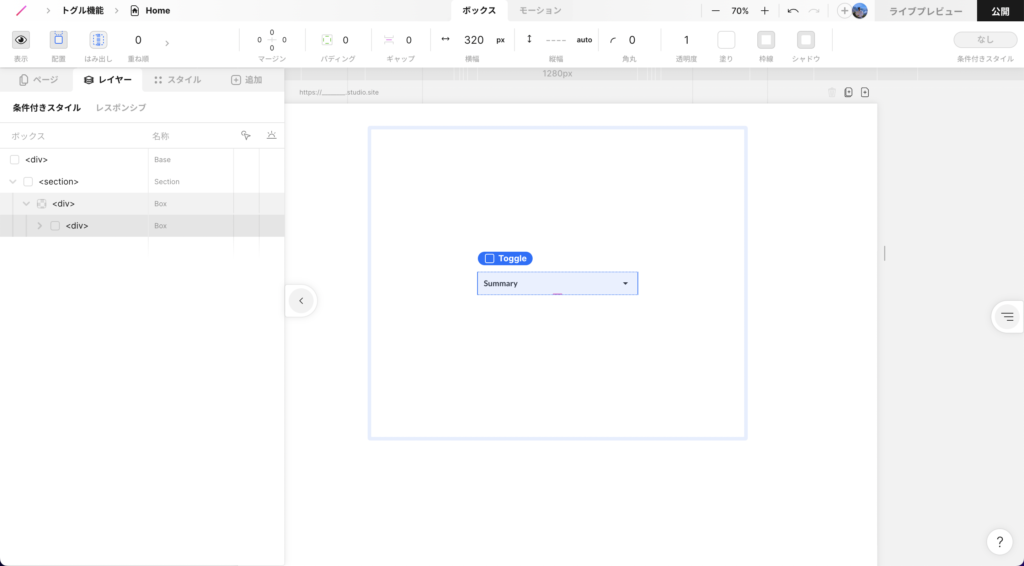
追加パネルの「基本」→「インタラクション」から「Toggle」を追加し、開閉のきっかけを「クリック」にします。
お好みの数だけコピー&ペーストする
追加したトグルボックスを選択した状態で、そのままコピー&ペーストしてお好みの数だけ増やします。
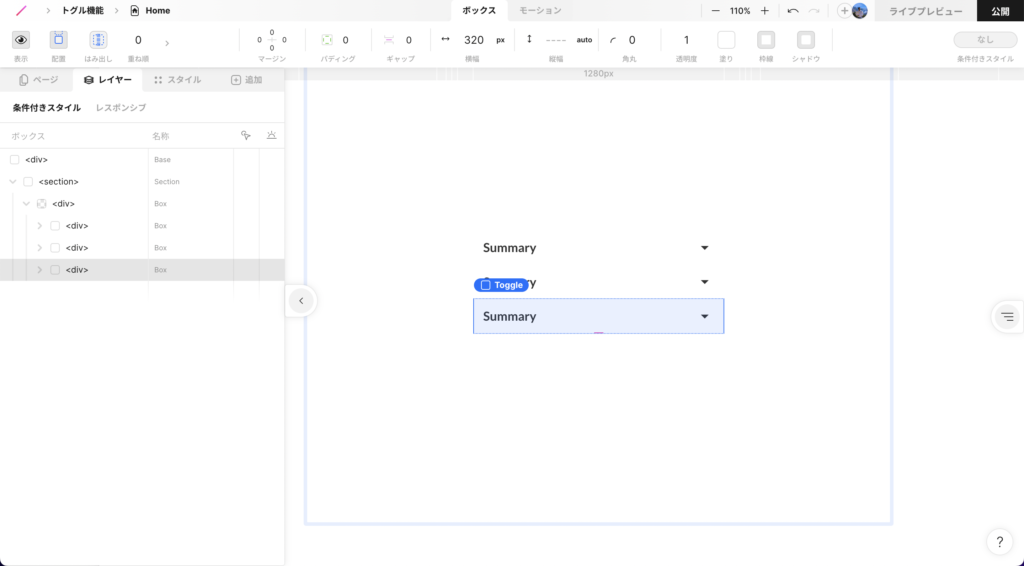
テキストを変更する
テキストをお好みに変更します。
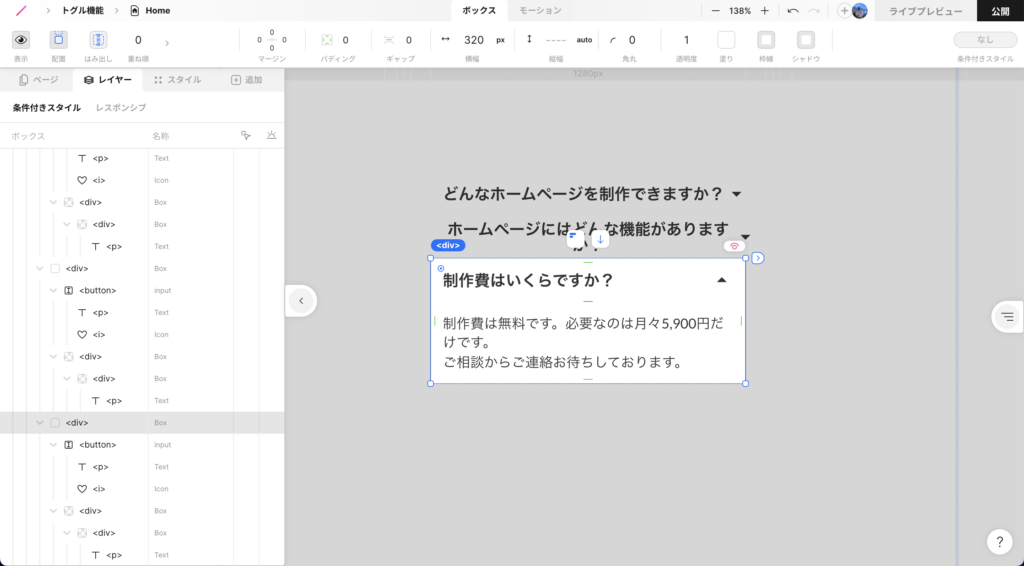
デザイン、アニメーションを調整する(任意)
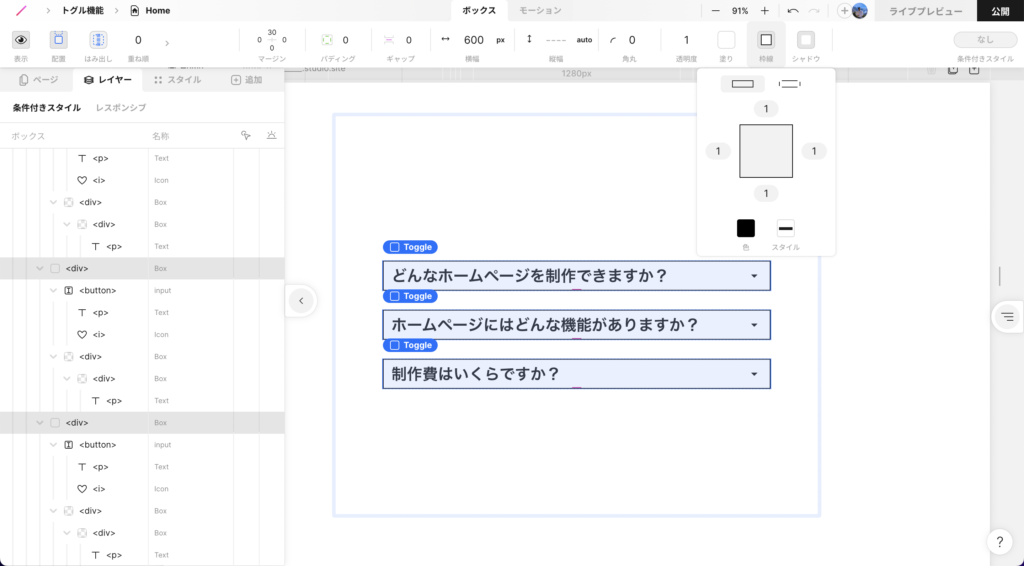
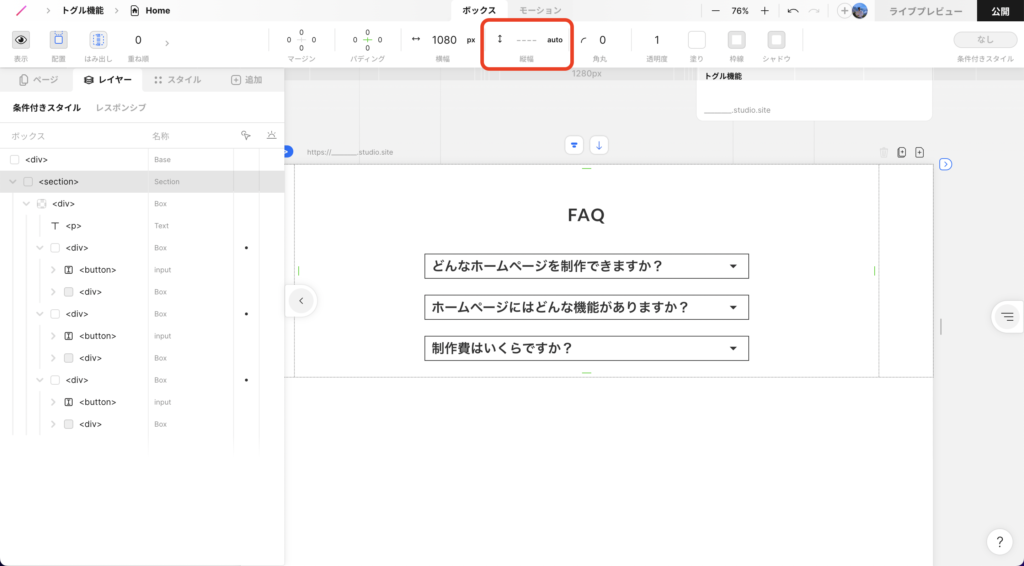
親ボックスの配置と高さを確認する
このままでは下記のように、中央を中心に詳細説明が展開されてしまいます。
下に開きたい場合は、トグルを囲む親ボックスを上寄せにします。さらに、開いた内容が切れる場合は親ボックスの固定高さとはみ出し設定を確認してください。内容に応じて高さを伸ばすにはautoが役立ちますが、開く方向を決める配置設定とは別の項目です。
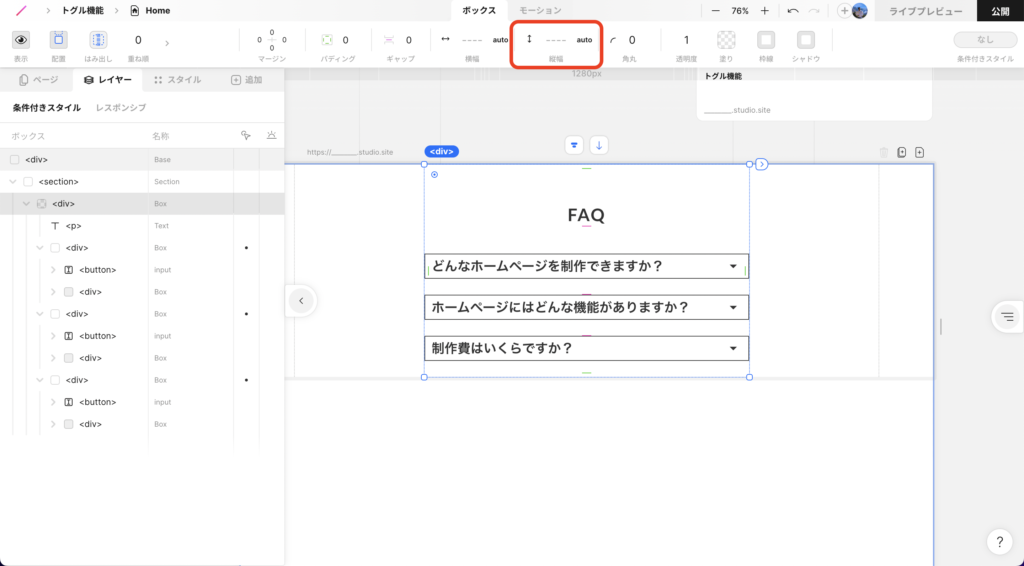
これですべて設定が完了です。
最初から開く設定と、閉じ方の確認
右パネルの「トグル」では初期状態を開く設定も選べます。クリック式では、トグル外をクリックして閉じる設定も利用できます。
プレビューで、連続して開閉した場合や回答が長い場合の高さを確認しましょう。色や開閉アニメーションは「クローズ」の条件付きスタイルでも調整できます。
アニメーションを細かく作り込みたい場合はホバー式プルダウンの作例、コードで独自の動きを作る場合はEmbedで作るアコーディオンも参考になります。
まとめ
トグルはFAQ、補足説明、メニューなどに利用できます。重要な情報まで閉じた状態にすると気づかれにくいため、最初から見せる内容と分けて設計しましょう。
アコーディオンやプルダウンメニューをこんなに簡単に実装できるSTUDIOはかなり強いです。
冒頭に記述した通り、実装した2つのメニューは実案件でも利用される場面がかなり多いです。是非、トグル機能を使いこなせるようにしておきましょう。
STUDIOでサイトの制作を依頼したい、STUDIOでWebサイト作りたいけど、何から始めていいか分からない…という方へ。
STUDIOにてサイトの制作依頼やメンター等の依頼も承っておりますので、ぜひお問い合わせよりご連絡ください!
最後までお読みいただきありがとうございました。
参考:トグル / トグルが上下に開く原因(仕様確認:2026年11月15日)